
 Polski
 Čeština
 Slovenčina
 Italiano
 Español
 English
Wie ändere ich Preise und Bestände mit einer Datei auf eMAG?
Die Änderung von Preisen und Lagerbeständen auf eMAG ist eine der wichtigsten Aktivitäten, die jeder Verkäufer auf dieser Plattform beherrschen sollte. So können Sie schnell auf Marktveränderungen reagieren, Ihre Angebote wettbewerbsfähig halten und vermeiden, Produkte zu verkaufen, die Sie nicht auf Lager haben. In diesem Artikel erkläre ich Ihnen, wie Sie die Aktualisierungsdatei vorbereiten, welche Anforderungen eMAG stellt und wie Sie sie Schritt für Schritt in das System hochladen. Außerdem erfahren Sie, wie Sie die häufigsten Fehler vermeiden können und welche Tools Ihnen helfen können, diesen Prozess zu automatisieren.
 Wojciech PiszczekCEO & Founder
Bei meiner Arbeit mit vielen Kunden habe ich oft erlebt, wie eine unüberlegte Preis- und Bestandsverwaltung bei eMAG zu Verlusten führt - sowohl in finanzieller Hinsicht als auch in Bezug auf das Image. Ein einfacher Fehler, wie das Versäumnis, den Bestand zu aktualisieren, kann zu stornierten Bestellungen und unzufriedenen Kunden führen. Deshalb ist die Beherrschung des Aktualisierungsprozesses der Schlüssel zu einem erfolgreichen Verkauf.
Inhaltsverzeichnis
Erzeugung von Dateien
Wir beginnen den Prozess der Bestands- und Preisaktualisierung, indem wir uns bei eMAG anmelden und auf die Registerkarte „Import aus Excel“ gehen.
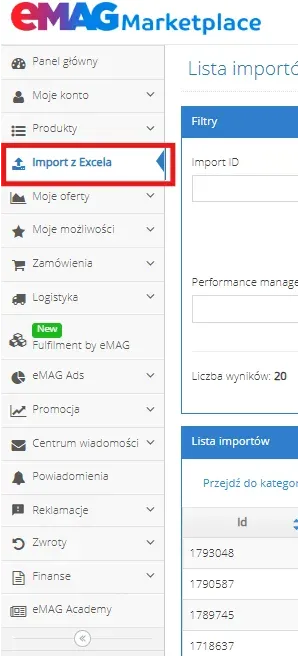
Erzeugung von Dateien
Klicken Sie dann auf „Angebote aktualisieren“
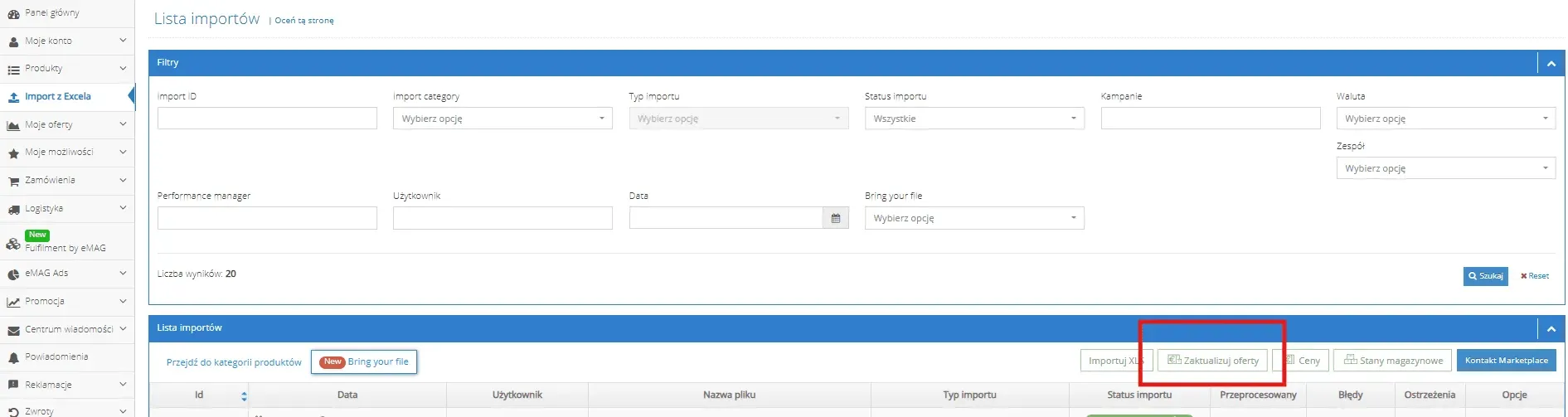
Aktualisieren Sie Ihre Angebote
und warten Sie darauf, dass eMAG eine Datei mit den aktuellen Angeboten erstellt, die wir herunterladen können.
Generation:
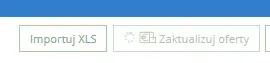
Erzeugung von
Sobald die Datei erstellt wurde und heruntergeladen werden kann, erscheint ein Pfeil anstelle des sich drehenden Symbols und die Schaltfläche wird grün. Wir drücken dann erneut auf die gleiche Schaltfläche „Angebote aktualisieren“ und laden die Datei herunter.
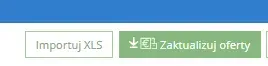
Laden Sie die Datei herunter
Nach dem Herunterladen des Dokuments erhalten Sie eine Datei mit einer Tabelle, die den Auktionsnamen, den Markennamen, den Produktcode: PNK, EAN-Informationen über den Verkaufspreis, die Währung, den Bestand usw. enthält.

Tabelle Datei
Änderungen von Preisen, Beständen usw.
Wenn wir Preise und z.B. Lagerbestände ändern wollen, dann:
- Zunächst müssen wir die Produkte finden, an denen wir interessiert sind, und nur die Produkte in der Datei belassen, die Änderungen unterliegen. (durch Entfernen von Zeilen mit überflüssigen Produkten). Dies kann auf verschiedene Weise geschehen, z.B. mit der Funktion „Vertikale Suche“ oder durch „Markieren von Duplikaten“, z.B. nach Hinzufügen der entsprechenden zu ändernden Produkt-Eans in der eans-Spalte.
- In den entsprechenden Spalten nehmen wir Änderungen an Preisen, Beständen - beachten Sie hier, dass Punkte für Preise verwendet werden, und nicht Kommas verwendet werden und die eingegebenen Daten als Text/Summe und nicht numerisch formatiert sind.
- Wir erinnern uns, dass wir in der Datei die NET-Preise eingeben. eMAG selbst fügt 19% Mehrwertsteuer hinzu.
- Achten Sie beim Ändern von Preisen außerdem darauf, ob diese innerhalb der in den Spalten PREISPRÜFUNG definierten Spanne liegen - wenn unsere Preise niedriger oder höher sind als in diesen Spalten angegeben, müssen die Preise in den Spalten Preisprüfung korrigiert werden - andernfalls werden sie von eMAG nicht validiert.
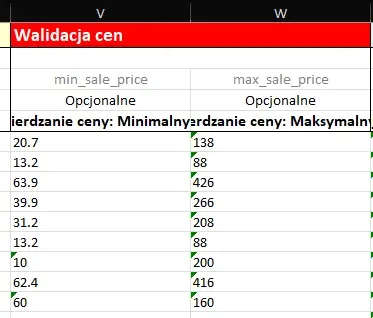
VALIDIERUNG DER PREISE
- Sobald Sie alle Änderungen an der Datei vorgenommen haben, speichern Sie die Datei auf Ihrem Computer
XLS-Import
Nachdem Sie die Datei auf Ihrem Computer gespeichert haben, öffnen Sie eMAG erneut und klicken Sie auf XLS importieren
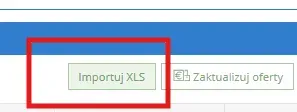
XLS-Import
Ein neues Kommunikationsfenster erscheint und wir klicken auf Dateien hier ablegen, um sie hochzuladen:
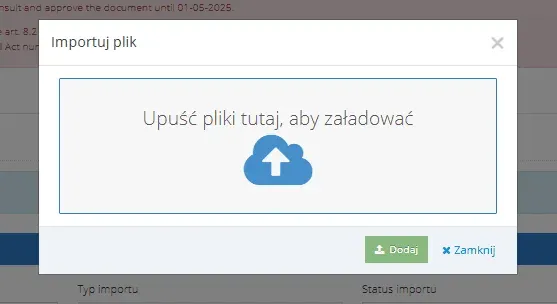
Legen Sie die Dateien hier ab
Suchen Sie die gewünschte Datei auf Ihrem Computer und hängen Sie sie an, dann klicken Sie auf Hinzufügen
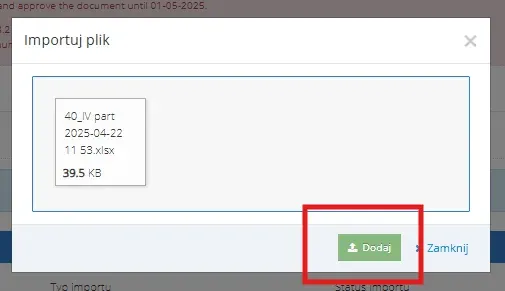
Suchen Sie die entsprechende Datei auf Ihrem Computer und hängen Sie sie an
Es sollte eine Meldung erscheinen: Upload erfolgreich durchgeführt.
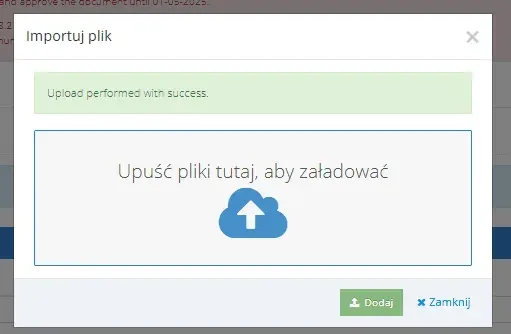
Der Upload wurde erfolgreich durchgeführt.
An diesem Punkt können wir das Fenster schließen und unsere angehängte Datei erscheint am Anfang der Liste mit dem entsprechenden Status, z.B. „in Bearbeitung“

Bei der Verarbeitung
Wenn alle Änderungen korrekt gespeichert wurden, erhalten Sie die Meldung „Erfolgreich importiert“ und in der Spalte neben „Wiederverarbeitet“ erhalten wir das Ergebnis, wie viele Angebote erfolgreich geändert wurden
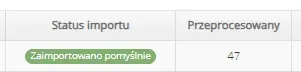
Erfolgreich importiert
Überprüfen Sie, ob die Anzahl der geänderten Produkte korrekt ist.
Wenn die Anzahl der geänderten Produkte übereinstimmt, bedeutet dies, dass die Aufgabe korrekt erledigt wurde. Wenn ein Fehler vorliegt, haben wir die Möglichkeit, die Datei herunterzuladen und den Fehler zu überprüfen.
Zusammenfassung
Das Ändern von Preisen und Lagerbeständen mit einer Datei auf eMAG ist ein grundlegender, aber sehr wichtiger Bestandteil des erfolgreichen Verkaufs auf dieser Plattform. Wenn Sie den Aktualisierungsprozess erlernen, die richtige Datei vorbereiten und regelmäßige Änderungen vornehmen, erhalten Sie die volle Kontrolle über Ihr Angebot und erhöhen Ihre Erfolgschancen. Wenn Sie jemanden wünschen, der Ihnen bei der Umsetzung dieses Verfahrens hilft, den Prozess optimiert und Fehler vermeidet, lade ich Sie ein, unsere kostenlose Beratung in Anspruch zu nehmen. Wir helfen Ihnen, Ihre Verkäufe auf eMAG schneller und ohne Stress zu entwickeln.
War dieser Artikel hilfreich?
Dieser Artikel hat noch keine Bewertungen — seien Sie der Erste.
Autor
Wojciech Piszczek
CEO & Founder
Im E-Commerce bin ich seit über einem Jahrzehnt tätig. Ich bin auf die Expansion auf ausländische Marketplace-Plattformen spezialisiert (u. a. Amazon, eBay, Kaufland, eMAG). Meine Erfahrung umfasst den gesamten Verkaufsprozess: von der Strategie über die Logistik bis hin zum Marketing und zur Conversion-Optimierung. Ich helfe Unternehmen nicht nur dabei, neue Märkte zu erschließen, sondern vor allem dabei, den Verkauf dort effektiv zu skalieren und kostspielige Anfängerfehler zu vermeiden.