
 Polski
 Čeština
 Slovenčina
 Italiano
 Español
Wie fügen Sie ein Listing auf Etsy hinzu?
Etsy ist eine globale E-Commerce-Plattform für Hersteller von Handarbeiten, Vintage-Produkten und Bastelmaterialien, die ein genaues Vorgehen beim Einstellen von Artikeln verlangt. Das Anlegen eines neuen Angebots besteht aus mehreren wichtigen technischen Etappen, die über die spätere Sichtbarkeit des Produkts und die korrekte Abwicklung der Bestellungen entscheiden. Der folgende Leitfaden führt Sie durch die nötigen Schritte der Listing-Konfiguration im Verkäuferkonto.
 Filip IdziakJunior E-commerce Sales Specialist
Ein Listing auf Etsy ist eine vollständige Produktkarte, die nicht nur visuelle Elemente enthalten muss, sondern auch präzise gewählte Schlüsselwörter (Tags) und detaillierte logistische Angaben. Jeder Abschnitt des Formulars – von der Kategorisierung über die Attribute bis hin zur Versandrichtlinie – wird vom Algorithmus der Plattform analysiert, was sich auf die Platzierung des Angebots in den Suchergebnissen auswirkt. Alle Felder korrekt und sorgfältig auszufüllen ist das Fundament eines erfolgreichen Verkaufs und erspart Ihnen spätere Missverständnisse mit Käufern.
Inhaltsverzeichnis
Angebote auf der Plattform Etsy Schritt für Schritt einstellen
- Rufen Sie die Seite von Etsy auf und melden Sie sich in Ihrem Verkäuferkonto an.
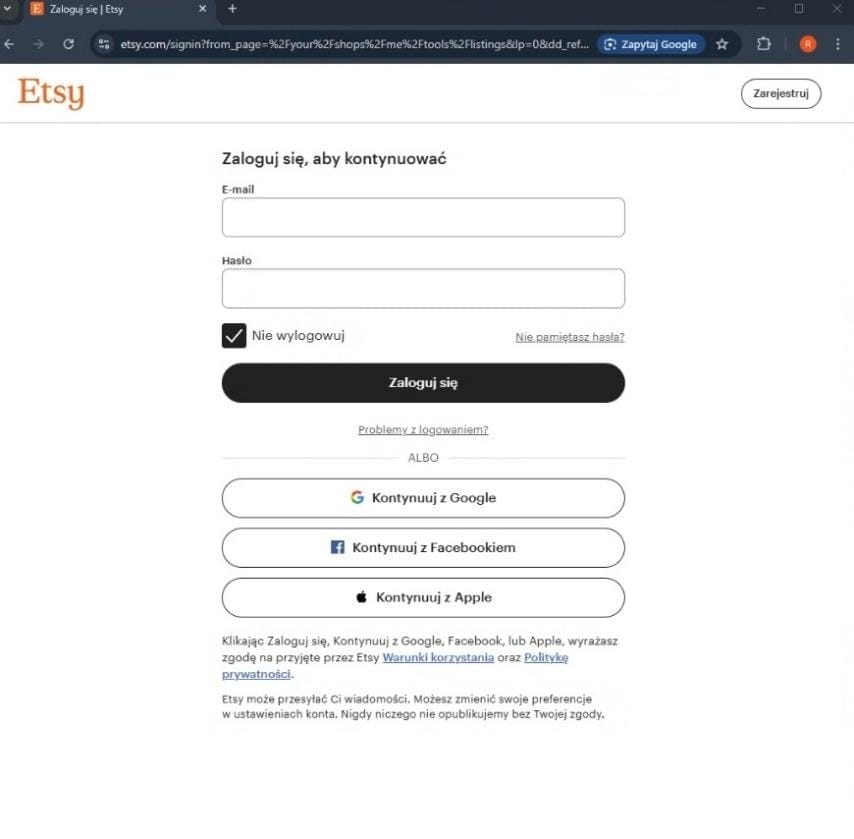 Gehen Sie auf die Seite von Etsy und melden Sie sich in Ihrem Verkäuferkonto an.
- Gehen Sie zum „Shop Manager“, indem Sie oben rechts auf das Haus-Symbol klicken.
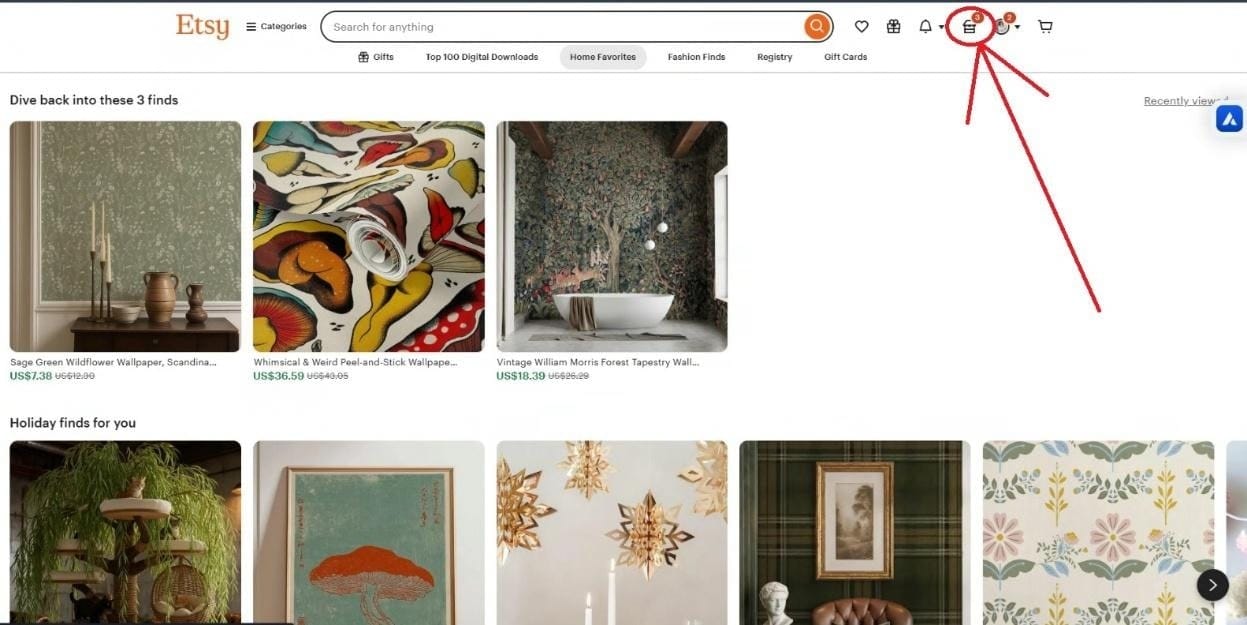 Gehen Sie zum „Shop Manager“, indem Sie oben rechts auf das Haus-Symbol klicken
- Wählen Sie in der Navigationsleiste auf der linken Seite die Option „Listings“.
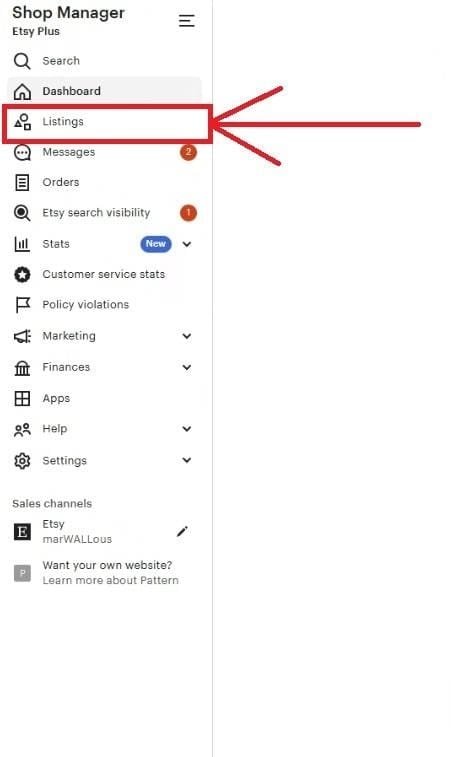 Wählen Sie im Navigationsmenü auf der linken Seite die Option „Listings“.
- Klicken Sie im Listing-Bereich oben rechts auf „Add a listing“.
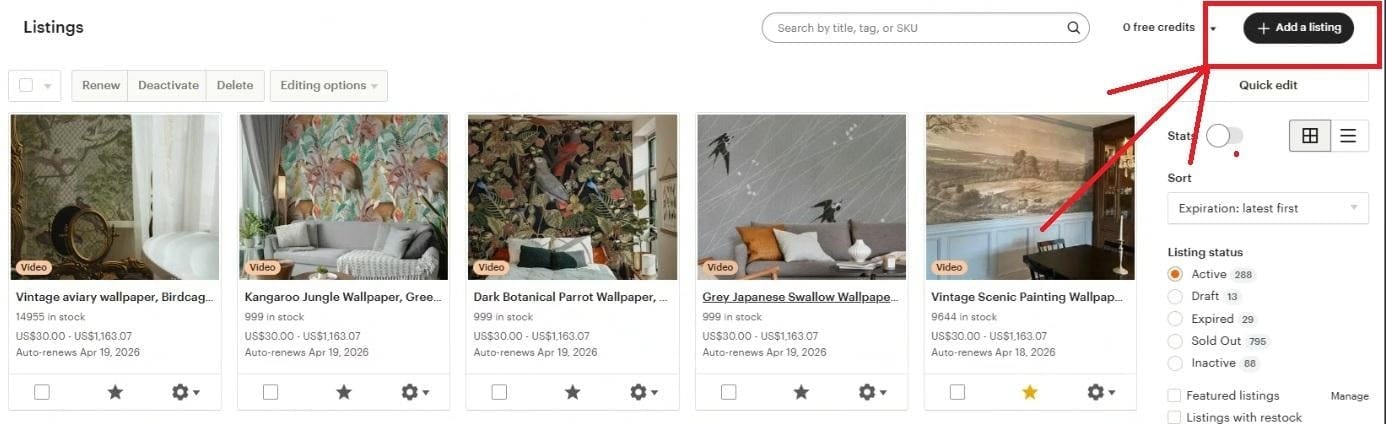 Klicken Sie im Listings-Panel oben rechts auf „Add a listing“.
- Das erste auszufüllende Feld ist die Kategorie. Wählen Sie die für Ihr Produkt beste Kategorie und klicken Sie auf Weiter.
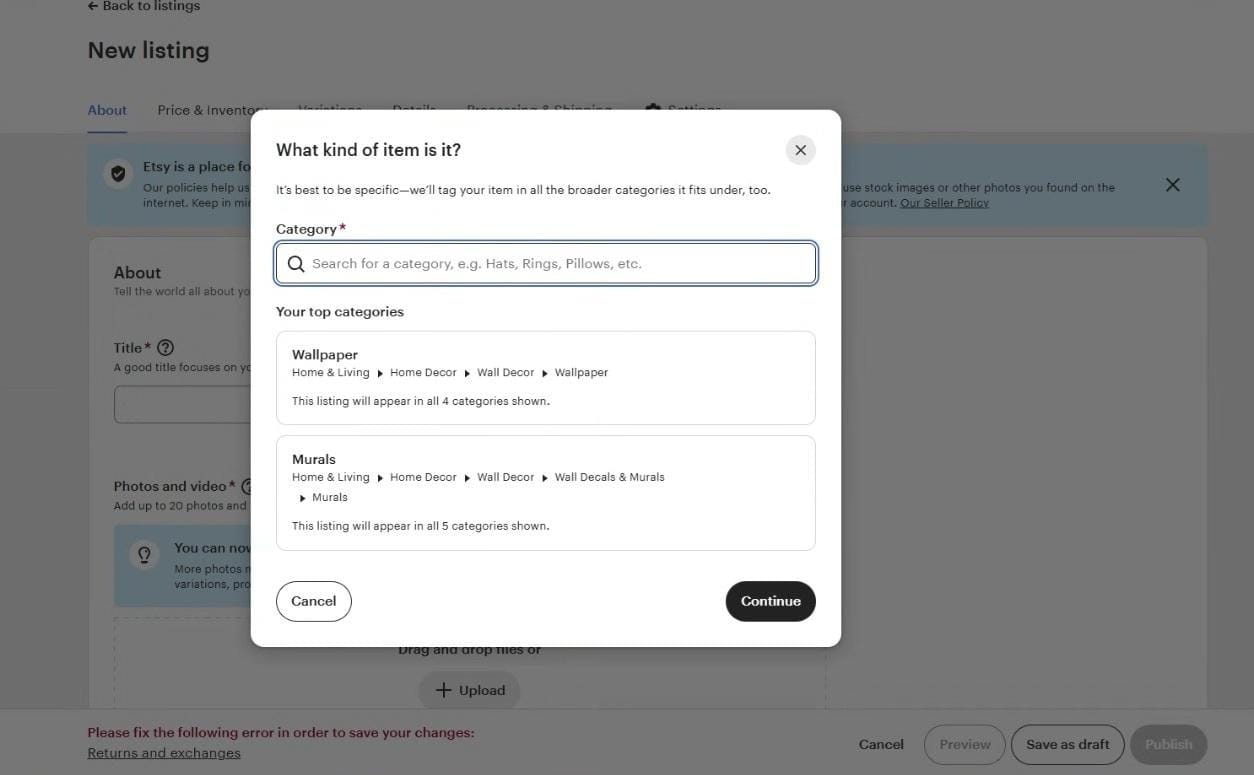 Das erste Feld, das Sie ausfüllen, ist die Kategorie. Wählen Sie die beste für Ihr Produkt und klicken Sie auf Weiter.
- Füllen Sie die weiteren erforderlichen Felder aus:
a) Wählen Sie, ob das Produkt in physischer Form vorliegt oder eine Datei ist, die der Kunde herunterladen kann,
b) Geben Sie an, wer das Produkt hergestellt hat, ob es ein fertiges Produkt ist und wann es entstanden ist. Gehen Sie nach diesen Pflichtangaben zur Erstellung des Angebots über.
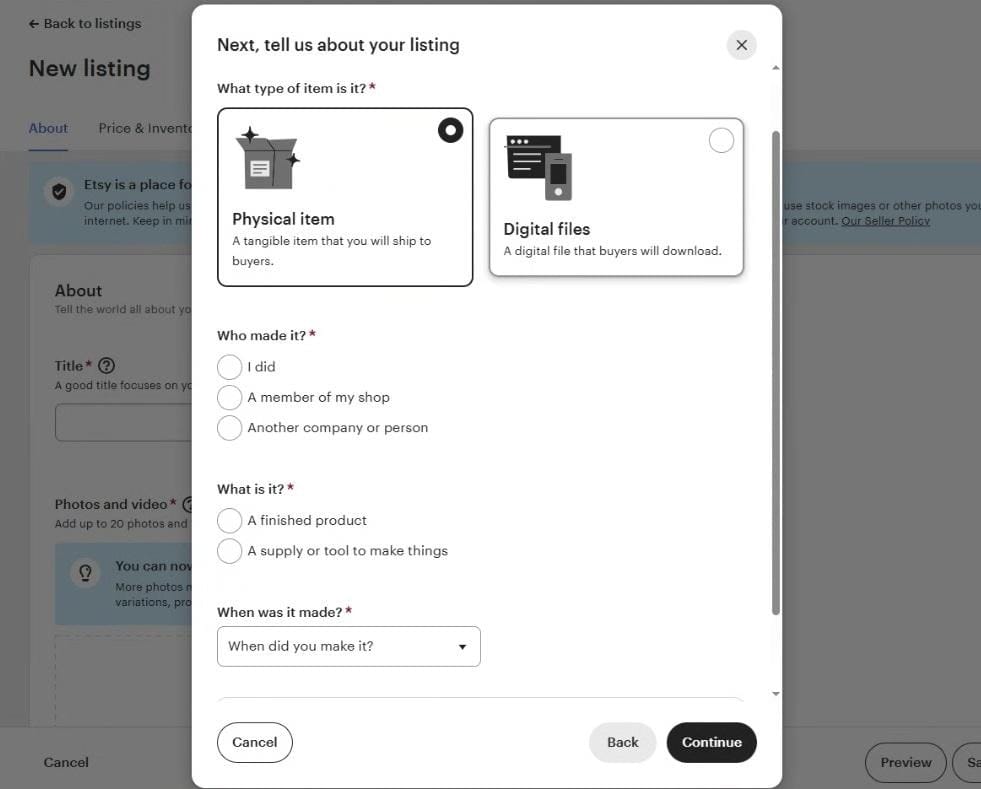 Füllen Sie die weiteren erforderlichen Felder aus
- Gehen Sie zur Erstellung des Angebots über.
1) Wählen Sie den Titel des Angebots (bis zu 140 Zeichen).
2) Laden Sie Fotos und Video hoch (höchstens 20 Fotos und 1 Video).
3) Fügen Sie die Produktbeschreibung hinzu.
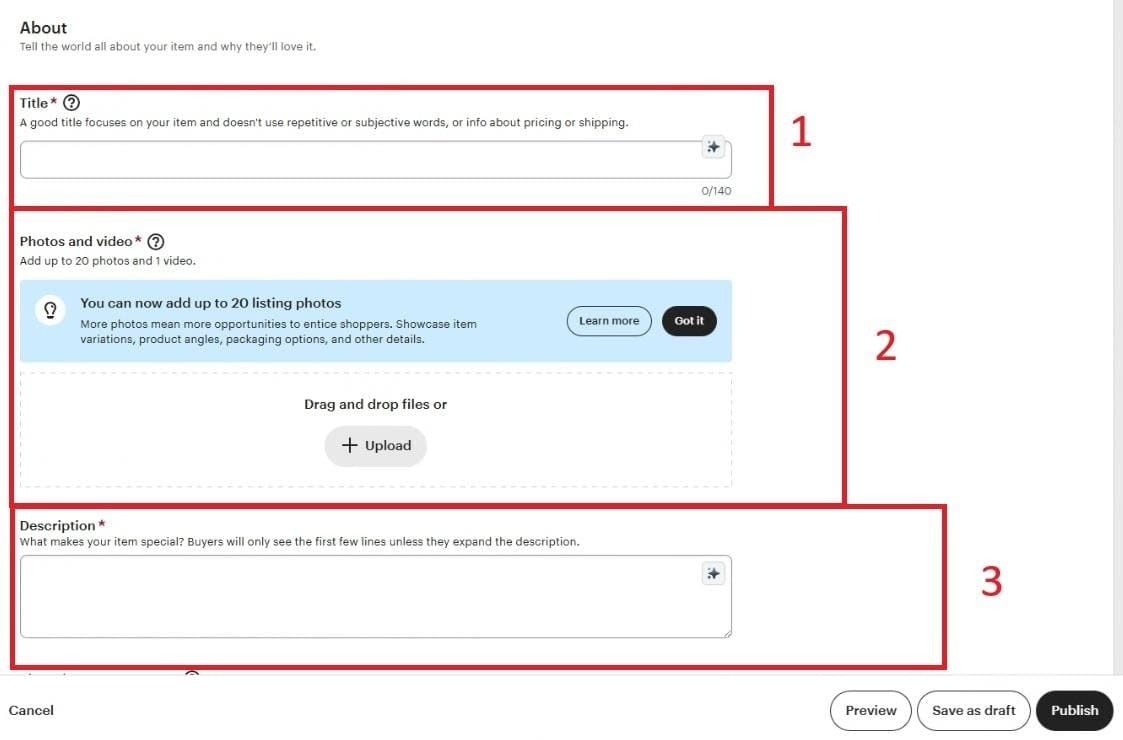 Gehen Sie zum Erstellen des Angebots über
- Füllen Sie den Abschnitt „Price & Inventory“ aus.
1) Legen Sie den Preis des Produkts fest.
2) Legen Sie die vorhandene Menge des Produkts fest.
3) Tragen Sie die SKU ein (optional).
4) Sie können außerdem Preise für Käufer aus verschiedenen Regionen festlegen und die Option aktivieren, die Kunden benachrichtigt, wann das Produkt wieder verfügbar ist, falls es ausverkauft ist.
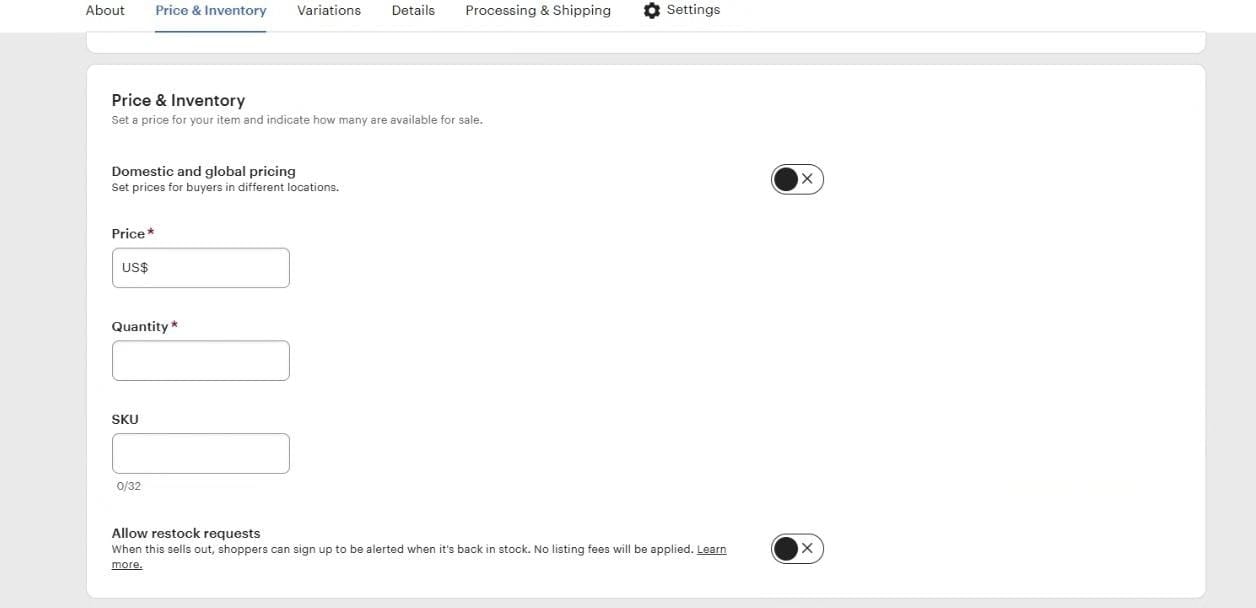 Füllen Sie den Abschnitt „Price & Inventory“ aus.
- Wenn Ihr Produkt verschiedene Farb-, Material- oder Größenvarianten hat, können Sie diese über „Add variations“ hinzufügen.
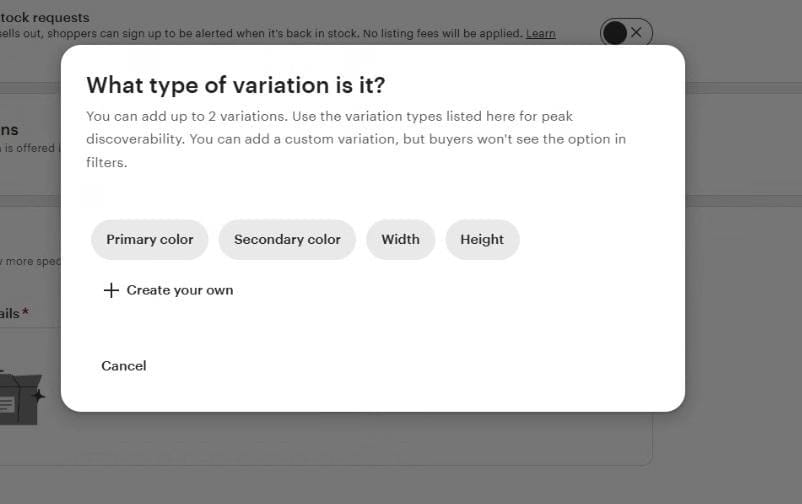 Wenn Ihr Produkt verschiedene Farb-, Material- oder Größenvarianten hat, können Sie diese mit einem Klick auf „Add variations“ hinzufügen.
- Füllen Sie im Feld der Attribute die Angaben zum Produkt aus (Farben, Größen, Materialien usw.).
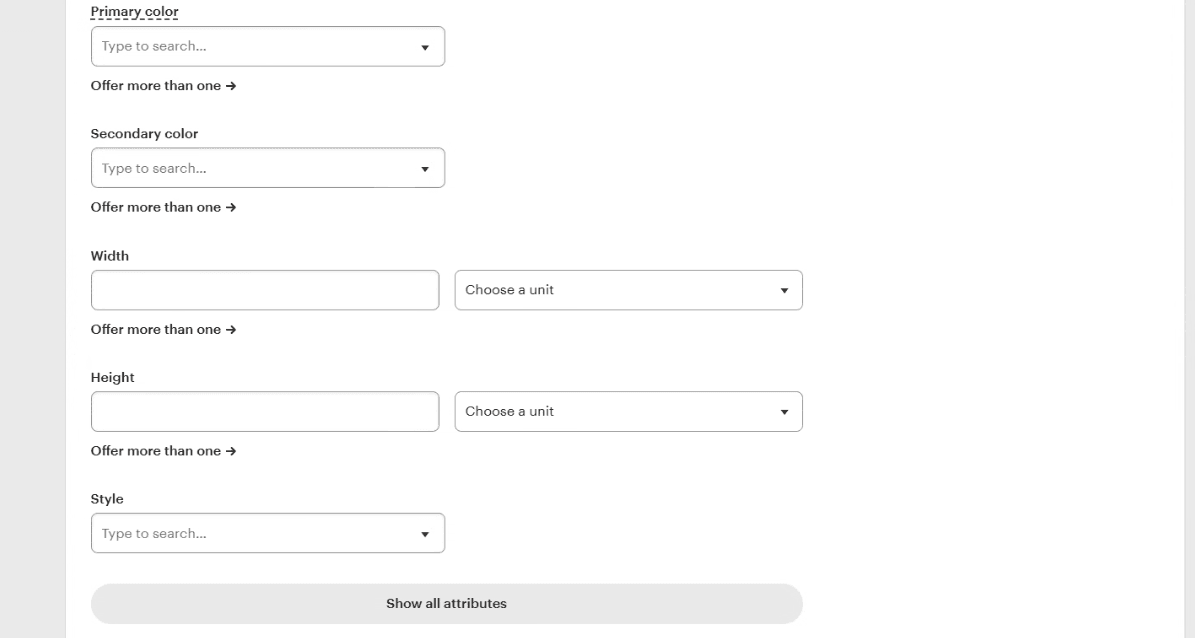 Ergänzen Sie im Feld für Attribute die Produktdaten (Farben, Größen, Materialien usw.).
- Füllen Sie das Feld mit den Tags aus, über die Kunden Ihr Produkt suchen werden.
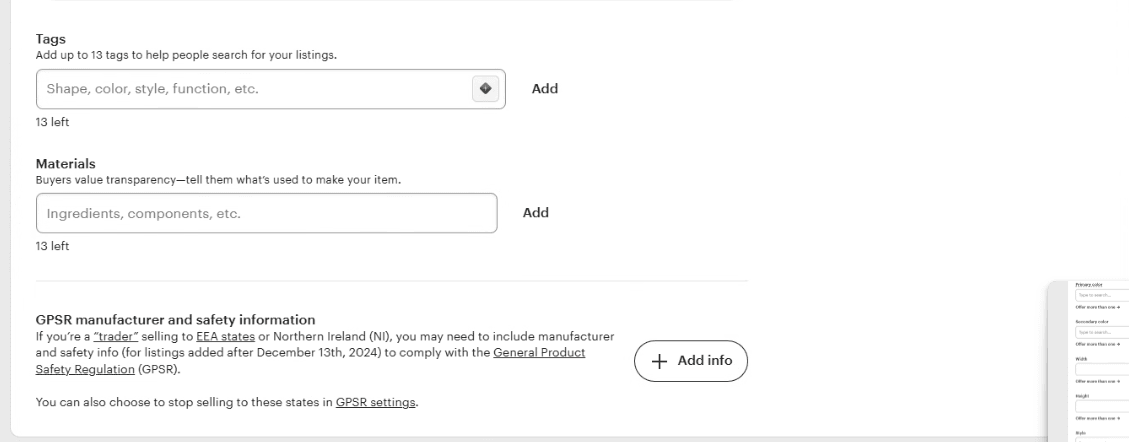 Füllen Sie das Feld für Tags aus, über die Kunden Ihr Produkt suchen werden.
- Wechseln Sie zum Reiter „Processing & Shipping“.
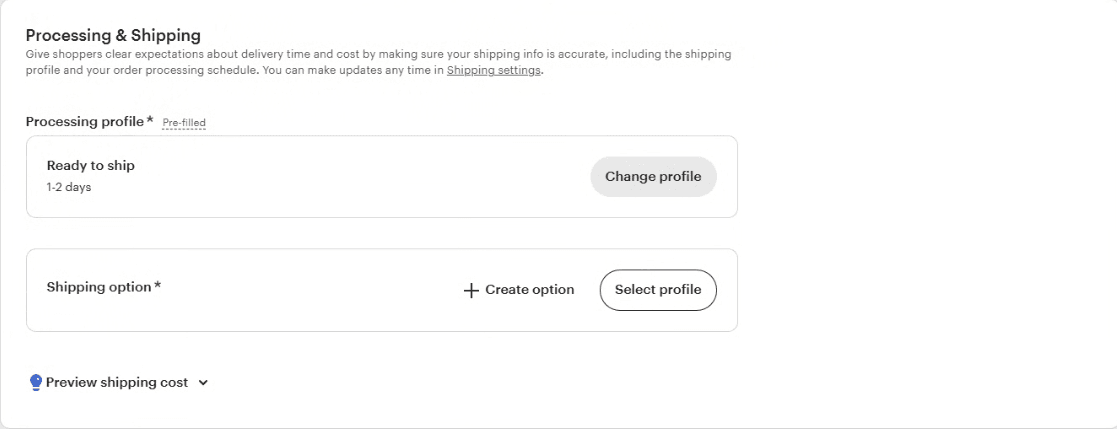 Wechseln Sie zur Registerkarte „Processing & Shipping“.
1) Legen Sie zuerst die Versandzeit fest, indem Sie auf „Change profile“ klicken und eine der verfügbaren Optionen wählen.
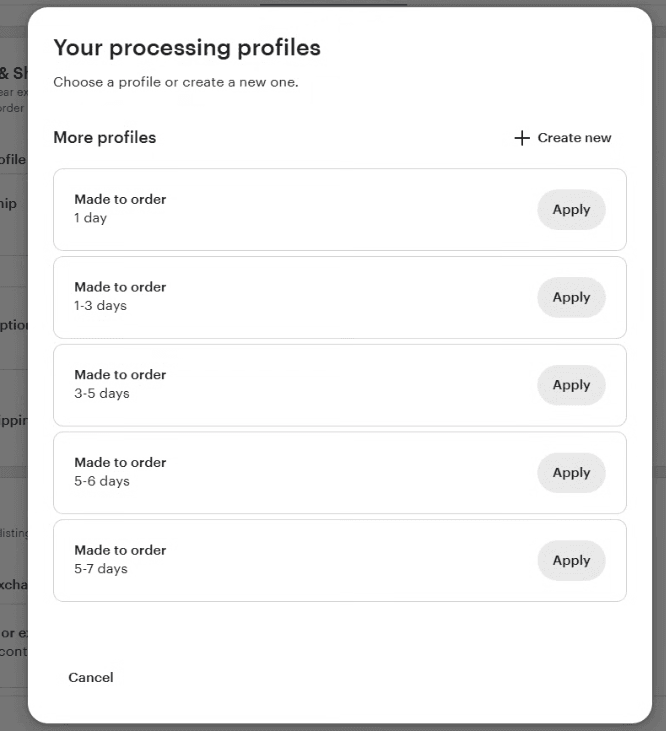 Legen Sie zuerst die Versandzeit fest, indem Sie auf „Change profile“ klicken und eine der verfügbaren Optionen wählen.
2) Erstellen Sie eine Versandoption und geben Sie an, von wo aus der Versand erfolgt, sowie die Postleitzahl. Ergänzen Sie außerdem, wohin Sie das Produkt versenden. In den ausgewählten Ländern wird Etsy es anzeigen.
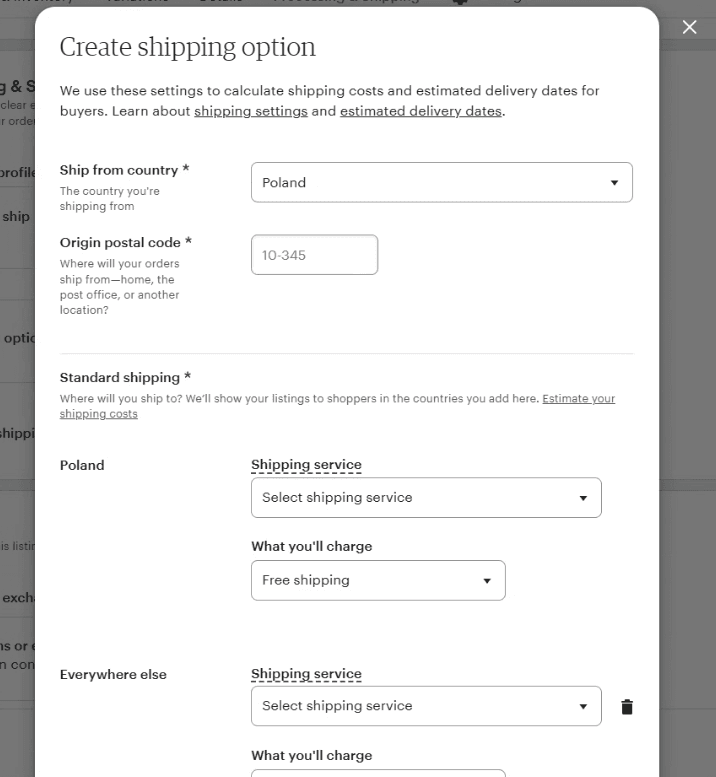 Erstellen Sie eine Versandoption
- Der letzte Schritt ist das Ausfüllen des Reiters „Settings“.
1) Wählen Sie die Form der Rückgabe (oder verzichten Sie darauf).
2) Sie können für das Produkt einen Shop-Bereich anlegen und hinzufügen (hilfreich bei einer großen Zahl von Produkten im Konto), den Sie selbst benennen.
3) Geben Sie an, ob dieses Angebot ganz oben in Ihrem Shop erscheinen und ob es im Rahmen einer Werbekampagne beworben werden soll.
4) Legen Sie fest, ob sich das Angebot nach dem Ablauf automatisch erneuern soll oder ob Sie das manuell erledigen (ein Angebot bleibt 4 Monate oder bis zum Ausverkauf der Bestände bestehen, die automatische Erneuerung kostet 0,20 USD).
5) Wenn alles fertig ist, klicken Sie auf „Publish“, um das Angebot zu veröffentlichen, oder speichern Sie es als Entwurf (draft).
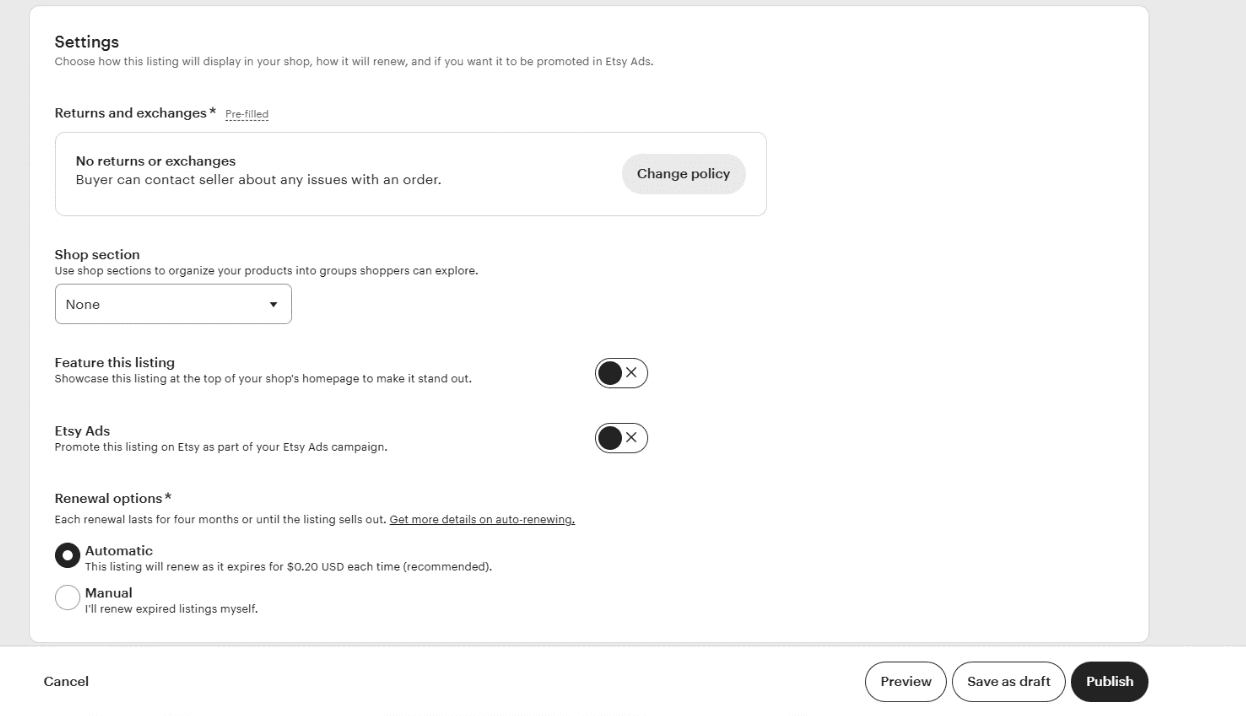 Der letzte Schritt ist das Ausfüllen der Registerkarte „Settings“
Fazit
Wenn Sie die obigen Schritte durchlaufen, ist Ihr Angebot auf Etsy vollständig und technisch korrekt. Denken Sie daran: Ein veröffentlichtes Listing ist nicht endgültig – Sie können es jederzeit bearbeiten und Titel, Fotos oder Schlüsselwörter anhand der Statistiken zu Aufrufen und Verkäufen optimieren. Angebote regelmäßig zu pflegen und die Daten aktuell zu halten ist der Schlüssel dafür, dass Ihr Shop auf der Plattform gut platziert bleibt.
War dieser Artikel hilfreich?
Dieser Artikel hat noch keine Bewertungen — seien Sie der Erste.
Autor
Filip Idziak
Junior E-commerce Sales Specialist
Ich bin erst seit Kurzem Teil des Teams von Raise Your Sales. Ich übe die Rolle eines Junior-Spezialisten für E-Commerce-Verkauf aus. Mein Abenteuer mit dem Online-Handel hat gerade erst begonnen, deshalb bringt mir jeder Tag neue Herausforderungen und wertvolles Wissen. Trotz fehlender früherer Erfahrung entwickle ich mit Engagement meine Fähigkeiten in der Arbeit mit Plattformen wie Allegro, Amazon, eBay oder Kaufland. Ich betreue Angebote, analysiere Verkaufsdaten und unterstütze Maßnahmen, die auf eine bessere Sichtbarkeit der Produkte abzielen. Die Arbeit im E-Commerce gibt mir Zufriedenheit und Motivation für die weitere Entwicklung. Ich schätze die Möglichkeit, von einem erfahrenen Team zu lernen und in einem dynamischen Umfeld zu arbeiten. Ich glaube, dass mir die erworbenen Fähigkeiten künftig erlauben werden, immer anspruchsvollere Projekte umzusetzen. Ich freue mich, mich in einem Unternehmen entwickeln zu können, das auf Wachstum und Professionalität setzt.