
 Polski
 Čeština
 Slovenčina
 Italiano
 Español
 English
Produktfeed: Was ist das und wie wird er erstellt und eingerichtet?
Sie schalten eine Kampagne in Google Ads oder stellen Angebote auf mehreren Marketplaces gleichzeitig ein? Dann haben Sie sicher schon gemerkt, dass es eine Sackgasse ist, jedes Produkt einzeln von Hand in jedes System einzutippen. Bei 50 Produkten ist das noch zu schaffen. Bei 500 eher nicht mehr. Genau hier kommt der Produktfeed ins Spiel: eine Datei, die Ihnen diese Arbeit abnimmt, sobald sie einmal sauber vorbereitet ist, automatisch und ohne Ihr Zutun. Der Feed sorgt dafür, dass Ihre Produkte überhaupt in Google Shopping, in Facebook-Anzeigen oder im Katalog auf einem Marketplace erscheinen. Ohne ihn startet die Kampagne schlicht nicht, ganz egal, wie viel Geld Sie hineinpumpen.
 Wojciech PiszczekCEO & Founder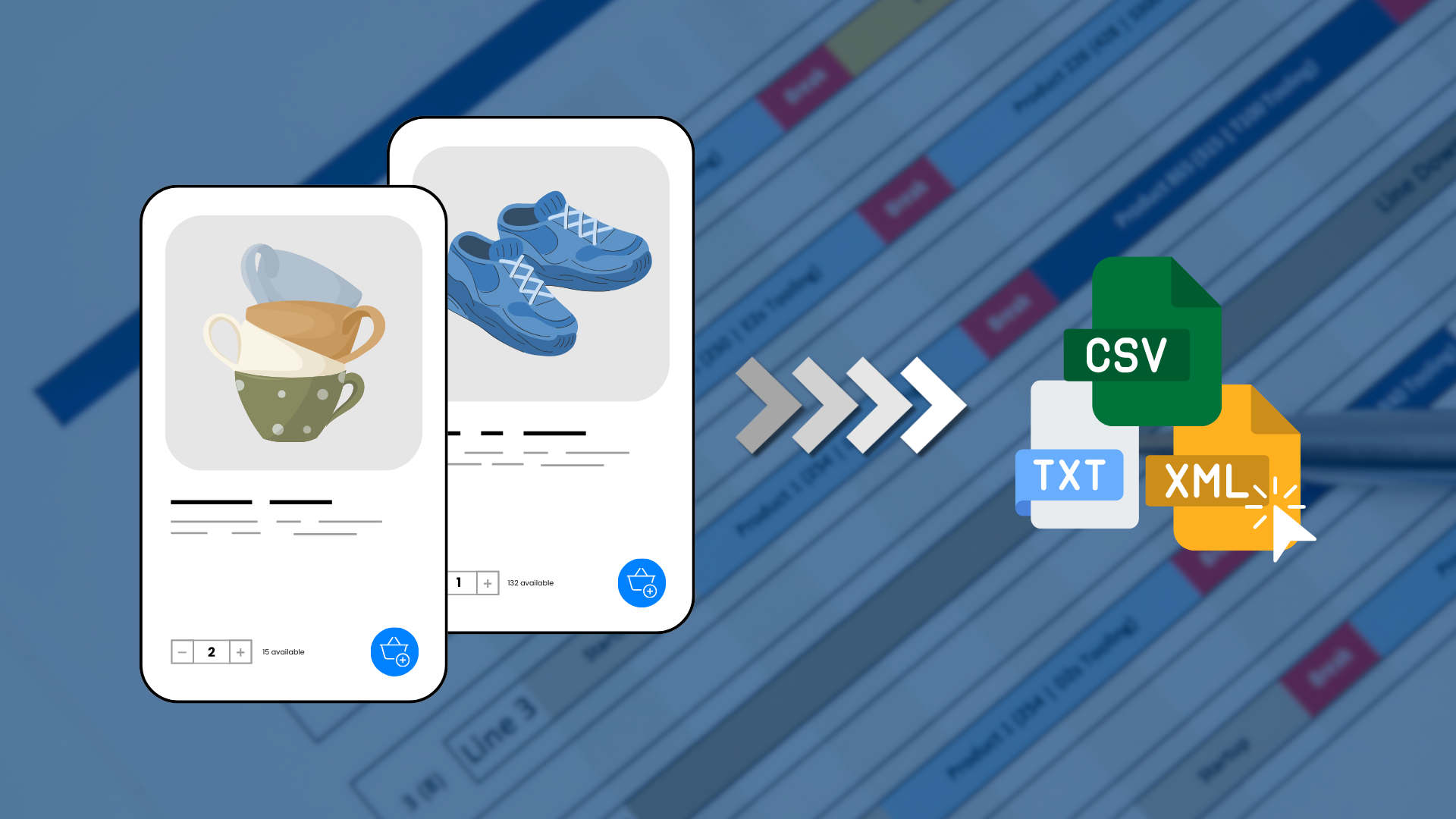
Was ist ein Produktfeed?
Ein Produktfeed ist eine Datei mit den Daten all Ihrer Produkte, die Sie an Google Ads, Facebook, einen Marketplace oder ein Preisvergleichsportal übermitteln. Er enthält für jedes Produkt Namen, Preis, Beschreibung, Bild, Verfügbarkeit und weitere Attribute, alles in einem einheitlichen, strukturierten Format. Ohne ihn hat die Werbeplattform keine Möglichkeit, an Informationen über Ihr Angebot zu kommen.
Das ist ein bisschen wie ein elektronischer Großhandelskatalog, nur dass er nicht bei einem Händler landet, sondern direkt bei einem Algorithmus. Google, Facebook oder Allegro klicken sich nicht von Hand durch Ihren Shop und lesen auch keine Beschreibungen auf der Website. Stattdessen rufen sie die Feed-Datei ab, meist im XML- oder CSV-Format, erstellen auf dieser Grundlage Anzeigen und blenden Angebote in den Suchergebnissen ein.
Wie funktioniert ein Produktfeed?
Ein Produktfeed arbeitet wie ein automatischer Kurier: Er holt die Produktdaten aus Ihrem Shop ab und liefert sie regelmäßig an die Werbeplattform oder den Marketplace. Sie ändern einen Preis oder Lagerbestand nur einmal, an einer einzigen Stelle, und das System verteilt die Änderung selbstständig weiter. Sie müssen weder in Google Ads noch bei Facebook irgendetwas von Hand anklicken. Um eine solche Anbindung des Shops an die Vertriebskanäle kümmert sich unter anderem die E-Commerce-Beratung.
In der Praxis sieht das so aus: Der Shop erzeugt die Datei (meist automatisch, über ein Plugin oder ein ERP-System), die Datei wird unter einer bestimmten URL bereitgestellt, und die Plattform ruft sie in regelmäßigen Abständen ab, in der Regel einmal täglich. Ändern Sie den Preis eines Produkts im Shop, wird der Feed beim nächsten Abruf aktualisiert, und die Anzeige zeigt bereits den neuen Betrag.
Die größte Gefahr ist dabei die Verzögerung. Wenn der Feed einmal täglich aktualisiert wird, Sie Ihre Preise aber mehrmals pro Woche ändern, zeigt die Anzeige zwischenzeitlich veraltete Daten. Google bemerkt das übrigens und kann das Angebot deshalb ablehnen, worauf wir weiter unten im Artikel noch genauer eingehen.
Was muss ein guter Produktfeed enthalten?
Ein guter Produktfeed muss alle Daten enthalten, die ein Produkt eindeutig identifizieren und es mit den Angeboten der Konkurrenz vergleichbar machen. Schon ein einziges fehlendes Attribut, etwa der GTIN-Code, kann genügen, damit das Prüfsystem das gesamte Produkt ablehnt. Bevor Sie den Feed übermitteln, lohnt es sich deshalb, die Pflichtfelder anhand einer Checkliste durchzugehen.
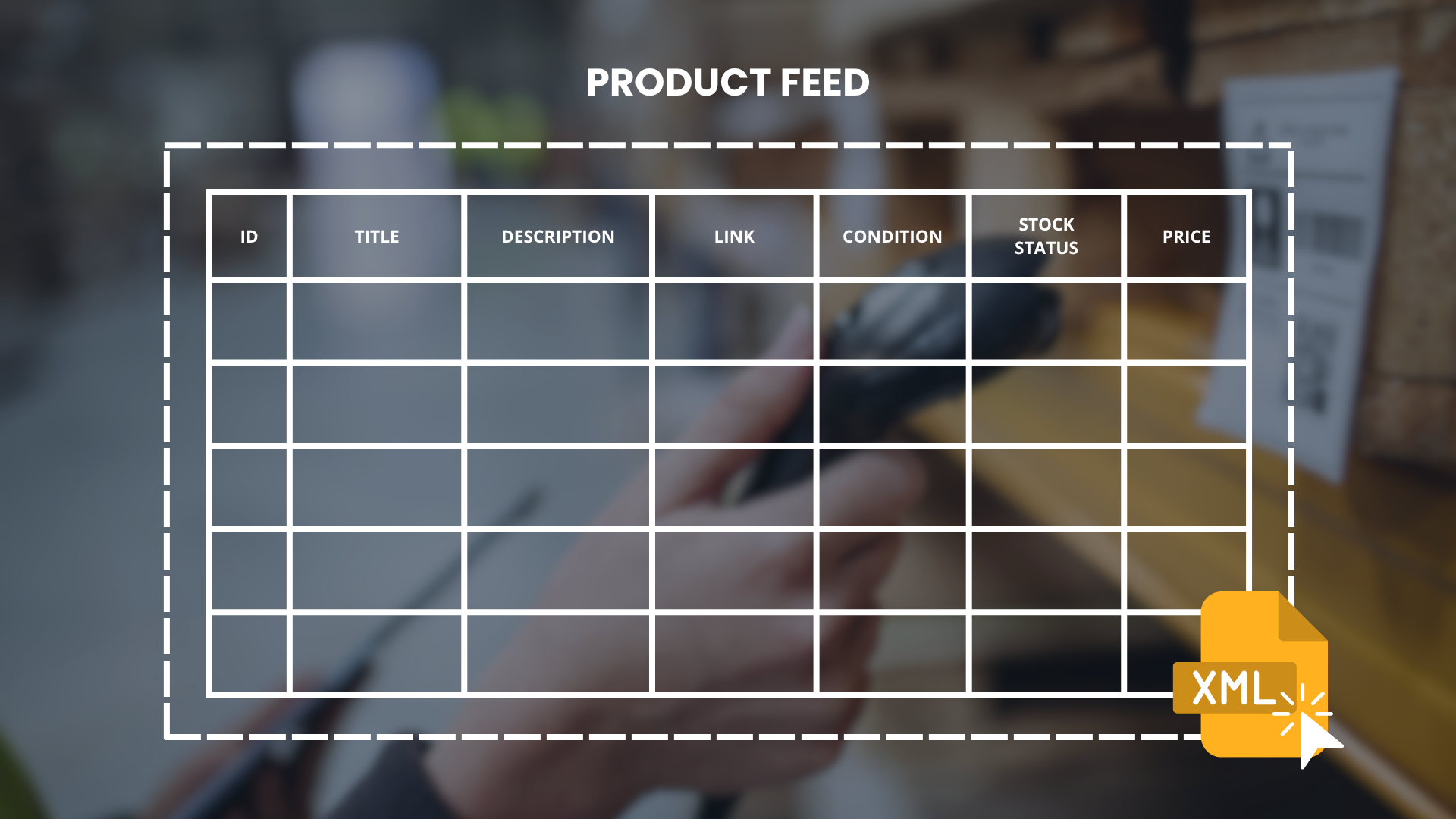 Jede Zeile des Feeds beschreibt ein Produkt, und jede Spalte ist ein Attribut, das die Plattform ausliest.
Die folgende Tabelle zeigt die Attribute, die in jedem professionellen Feed stehen sollten, ganz gleich, ob er an Google Ads, Facebook oder einen Marketplace geht.
Attribut | Pflichtfeld? | Beispiel |
|---|---|---|
Produkt-ID | Ja | SKU-2024-001 |
Titel | Ja | Herren-T-Shirt aus Baumwolle, schwarz, Größe L |
Beschreibung | Ja | Kurze, konkrete Beschreibung der Eigenschaften und Einsatzmöglichkeiten |
Preis | Ja | 89,99 PLN |
Verfügbarkeit | Ja | in stock / out of stock |
Produktlink | Ja | Direkte URL zur Produktseite |
Hauptbild | Ja | Produkt auf weißem Hintergrund, mind. 800x800 px |
GTIN / EAN | Ja (oder MPN) | 5901234123457 |
Kategorie | Empfohlen | Bekleidung > Herren-T-Shirts |
Je mehr dieser Felder Sie sorgfältig ausfüllen, desto geringer ist das Risiko einer Ablehnung und desto besser passt die Anzeige zu dem, wonach der Kunde sucht.
Welche Dateiformate unterstützt ein Produktfeed?
Ein Produktfeed liegt meist in einem von drei Formaten vor: XML, CSV oder TXT. Welches davon Sie wählen, hängt vor allem von der Zielplattform und dem System ab, das Sie nutzen. Das Google Merchant Center und der Facebook Commerce Manager akzeptieren alle drei, in der Praxis zählt also in erster Linie, wie bequem sich die Datei bei Ihnen erzeugen lässt.
XML ist das vielseitigste Format und in fertigen Plugins für Shoper (ein polnisches Shopsystem), WooCommerce oder PrestaShop meist voreingestellt. Dank seiner übersichtlichen Tag-Struktur lässt es sich leichter analysieren, wenn etwas nicht funktioniert. CSV bewährt sich, wenn Sie Daten von Hand aus Excel oder einem ERP-System exportieren, denn diese Dateien öffnet buchstäblich jedes Tabellenkalkulationsprogramm. TXT ist seltener anzutreffen, wird aber von manchen älteren Integrationen und Preisvergleichsportalen noch immer verlangt.
Das eine „bessere“ Format gibt es nicht. Entscheidend ist, dass es die Anforderungen der jeweiligen Plattform erfüllt und automatisch erzeugt wird, ohne dass Sie bei jeder Preisänderung von Hand exportieren müssen.
Wie erstellen Sie Schritt für Schritt einen Produktfeed?
Einen Produktfeed zu erstellen ist ein Prozess aus einigen einfachen, wiederholbaren Schritten, die sich größtenteils schon bei der ersten Einrichtung automatisieren lassen. Im Folgenden schlüsseln wir ihn so auf, wie wir es auch auf den Konten unserer Kunden tun.
- Sammeln Sie die Produktdaten. Stellen Sie Titel, Beschreibungen, Preise, Bilder, EAN-Codes und Lagerbestände für alle Produkte zusammen.
- Ergänzen Sie fehlende Attribute. Prüfen Sie, ob jedes Produkt alle Pflichtfelder aus der Tabelle oben enthält.
- Wählen Sie das Dateiformat. Entscheiden Sie je nach Zielplattform, ob Sie eine XML-, CSV- oder TXT-Datei generieren.
- Erzeugen Sie die Feed-Datei. Nutzen Sie dafür ein Shop-Plugin, ein ERP-System oder ein spezielles Tool für das Feed-Management.
- Laden Sie den Feed auf die Plattform hoch. Hinterlegen Sie die URL der Datei im Google Merchant Center, im Facebook Commerce Manager oder im Verkäuferpanel des Marketplace.
- Prüfen Sie Fehler und Warnungen. Öffnen Sie den Diagnosebereich und beheben Sie alles, was die Plattform als Problem markiert hat.
Danach sollte der Feed Ihre Kampagnen automatisch mit Daten versorgen, ohne dass Sie bei jeder Änderung von Preis oder Lagerbestand von Hand eingreifen müssen.
Wie richten Sie einen Produktfeed in Google Ads ein?
Einen Produktfeed für Google Ads richten Sie nicht direkt in Google Ads ein, sondern im Google Merchant Center, das Sie anschließend mit Ihrem Werbekonto verknüpfen. Zuerst müssen Sie ein Konto im Merchant Center anlegen und die Adresse Ihrer Website bestätigen und verifizieren; erst danach können Sie die Feed-Datei unter einer bestimmten URL hinzufügen oder manuell hochladen.
Nachdem Sie die Datei hinzugefügt haben, prüft Google die Daten eine Zeit lang und gleicht Preise, Verfügbarkeit und Bilder mit dem ab, was auf der Website des Shops zu sehen ist. Stimmt alles überein, erhalten die Produkte den Status „genehmigt“ und können in Performance-Max-Kampagnen oder in klassischen Google-Shopping-Kampagnen beworben werden. Mit Google Ads verknüpfen Sie das Merchant-Center-Konto in wenigen Klicks, und zwar in den Einstellungen im Bereich der verknüpften Konten.
Es lohnt sich, den automatischen Abruf der Datei auf einmal täglich einzustellen, besser noch häufiger, wenn sich Preise oder Lagerbestände dynamisch ändern. Seltene Aktualisierungen gehören zu den häufigeren Ursachen für Datenabweichungen und Ablehnungen.
Wie nutzen Sie einen Produktfeed auf Facebook?
Für Facebook laden Sie den Produktfeed in den Meta Commerce Manager hoch, legen dort einen Produktkatalog an und verknüpfen ihn mit einer XML- oder CSV-Datei, genau wie im Google Merchant Center. Auf Grundlage dieses Katalogs erstellt Facebook automatisch dynamische Anzeigen, also Anzeigen, die anhand des bisherigen Verhaltens eines Nutzers selbst das passende Produkt für ihn auswählen.
Das ist ein großer Unterschied zu Google: Dort treibt der Feed die Suche an, hier dynamische Anzeigen auf Social Media, die zum Beispiel Personen erreichen, die sich ein bestimmtes Produkt angesehen, den Kauf aber nicht abgeschlossen haben. Dieselbe Feed-Datei können Sie übrigens sowohl im Google Merchant Center als auch im Meta Commerce Manager nutzen, sofern sie die Anforderungen beider Plattformen erfüllt.
Bedenken Sie, dass Facebook Bilder und die Übereinstimmung der Preise genauso streng prüft wie Google. Eine Produktanzeige mit veraltetem Preis im Feed kann gestoppt werden oder wird einfach nicht mehr ausgespielt, obwohl die Kampagne formal läuft.
Wie generieren Sie einen Produktfeed in Shoper?
In Shoper generieren Sie den Produktfeed direkt im Admin-Panel, im Bereich für Integrationen mit Preisvergleichsportalen und Werbesystemen, ohne die Datei von Hand programmieren zu müssen. Shoper bringt fertige Feed-Vorlagen für bestimmte Plattformen mit, darunter Google Merchant Center und Facebook, sodass Sie nur das passende Format wählen müssen und die Plattform selbst eine aktuelle Datei unter einer festen URL erzeugt.
Diese URL fügen Sie anschließend im Google Merchant Center oder im Meta Commerce Manager als Datenquelle ein. Shoper aktualisiert die Datei regelmäßig, sodass Änderungen an Preisen oder Verfügbarkeit im Shop-Panel ohne Ihr Zutun in den Feed übernommen werden.
Denken Sie nur daran, zusätzliche Attribute wie den GTIN-Code oder die Google-Produktkategorie direkt bei den jeweiligen Produkten in Shoper zu ergänzen. Die Feed-Vorlage allein denkt sich diese Daten nicht für Sie aus, wenn Sie sie nicht vorher im System eingetragen haben.
Fazit
Der Produktfeed bekommt selten so viel Aufmerksamkeit, wie er verdient. Man betrachtet ihn als technisches Detail, als etwas, das im Hintergrund der Kampagne „irgendwie schon läuft“. Dabei entscheidet gerade diese Datei darüber, ob Ihr Produkt überhaupt eine Chance hat, angezeigt zu werden, noch bevor irgendjemand Bild, Preis oder das Angebot der Konkurrenz beurteilt.
Der größte Unterschied zwischen Shops, die viel verkaufen, und solchen, die um jede Conversion kämpfen, liegt oft nicht im Werbebudget. Er liegt in den Daten. Ein sauber strukturierter, aktueller Feed ist das Fundament, auf dem sich eine erfolgreiche Kampagne überhaupt erst aufbauen lässt.
Sie möchten prüfen, ob Ihr Produktfeed so funktioniert, wie er soll? Vereinbaren Sie eine kostenlose Beratung mit Raise Your Sales. Wir analysieren Ihre Feed-Datei, benennen die Fehler, die Sie Umsatz kosten, und zeigen Ihnen, wie Sie sie beheben.
War dieser Artikel hilfreich?
Dieser Artikel hat noch keine Bewertungen — seien Sie der Erste.
Autor
Wojciech Piszczek
CEO & Founder
Im E-Commerce bin ich seit über einem Jahrzehnt tätig. Ich bin auf die Expansion auf ausländische Marketplace-Plattformen spezialisiert (u. a. Amazon, eBay, Kaufland, eMAG). Meine Erfahrung umfasst den gesamten Verkaufsprozess: von der Strategie über die Logistik bis hin zum Marketing und zur Conversion-Optimierung. Ich helfe Unternehmen nicht nur dabei, neue Märkte zu erschließen, sondern vor allem dabei, den Verkauf dort effektiv zu skalieren und kostspielige Anfängerfehler zu vermeiden.